Seguridad WordPress para novatos

Esto no pretende ser ni por asomo un artículo exhaustivo sobre seguridad, lo escribo porque habitualmente me toca hacer este tipo de recomendaciones a alumnos, clientes y usuarios en general que están empezando con WordPress.  Voy a explicar una serie de medidas básicas de seguridad que cualquier usuario puede aplicar a su web.

Como disclaimer diré que muchas de estas mejoras se pueden (y deben) hacer directamente con código pero, dado que el objetivo de esta entrada es informar a la gente que está empezando, voy a sugerir soluciones basadas en plugin.

¿Sabes si tienes copias de seguridad?

Antes de nada asegúrate de que dispones de copias de seguridad actualizadas de tu web. Para esto primero pregunta a tu proveedor de hosting cada cuánto realizan ellos copias de tu servidor y si tiene algún coste hacer una restauración (algunos te cobran).

«El mejor plugin de seguridad es uno de backups»
– José Conti

Además de las copias que hace tu hosting es recomendable hacer también tú copias de seguridad de manera periódica y almacenarlas en un lugar distinto a donde está tu propia web, de manera que si por accidente se borra todo no pierdas también las copias de seguridad. Para esto se pueden usar plugins (yo he usado mucho Updraft Plus) o un servicio externo (en este momento uso ManageWP pero durante mucho tiempo usé VaultPress, que pertenece a Automattic). Para la primera opción, plugins, os dejo este enlace al sitio de Juan Aranda y este otro a Web Empresa. De la segunda opción, servicios externos, ya hablé en mi charla sobre mantenimiento web.

Finalmente, es importante que comprobéis que vuestras copias de seguridad y/o sistema de restauración funciona correctamente. ¡No esperéis a tener un problema para descubrir que vuestras copias de seguridad no sirven!.

¿Tienes todo tu software al día?

El siguiente paso es asegurarte de que tienes tu versión de WordPress, plugins, y el tema que estés usando actualizados a la última versión. Si no lo tienes claro existen varios servicios online (por ejemplo https://wpscans.com) que te permite hacer un análisis rápido para saber si estás usando software vulnerable. Usar sotfware «nulled» implica que tarde o temprano vas a tener un susto.
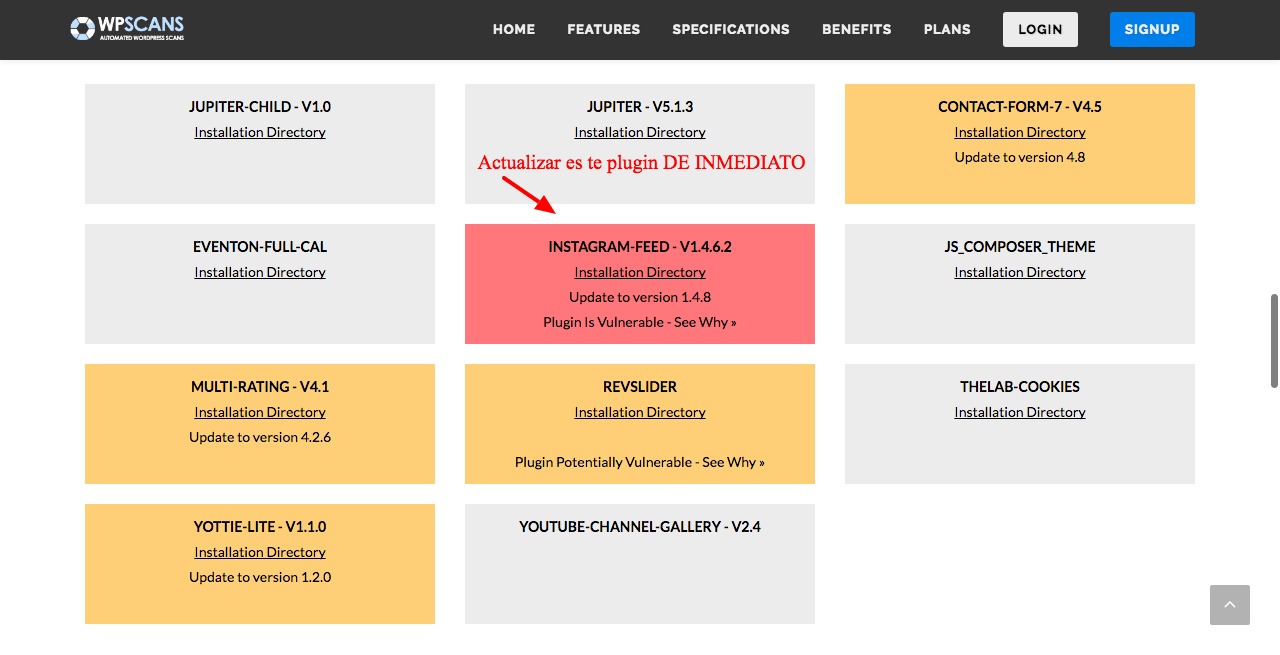
Todo actualizadito, gracias.

Y en general para estar al tanto de temas de seguridad os recomiendo suscribiros a la newsletter de WordFence.

¿A dónde vas con todo eso? Síndrome de Diógenes

Se deriva casi automáticamente del punto anterior, pero quiero mencionar expresamente que es muy recomendable borrar todos los plugins que no estemos usando. Y lo mismo en lo que se refiere a los temas (que por definición solo necesitamos tener uno).

Un plugin o tema desactualizado pueden convertirse un agujero de seguridad incluso aunque no estén activos así que ya sabes, borra todo lo que no estés usando. Si lo necesitas más adelante ya lo volverás a instalar.

¿Estás dando más información de la necesaria? Listado de autores

WordPress está pensado para que muchos usuarios distintos puedan colaborar en la publicación de contenidos y permite que estos contenidos se organicen y muestren por autores. En muchos Temas veremos que las entradas van firmadas («publicado por Menganito») y que el nombre del autor es un enlace a un listado con todas su publicaciones. Si os fijáis en la URL que os da suele ser algo parecido a esto:

https://example.com/author/menganito

Para ello WordPress usa como slug de esa URL (la parte que va al final) el nombre de usuario del autor (username), es decir, el mismo que se usa para iniciar sesión. Esto supone «regalar» a un posible atacante una de las tres cosas que necesita saber (que son URL de acceso, usuario y contraseña).

Quizá penséis que si vuestro tema no muestra un enlace a «Ver todas las entradas de Menganito» estáis a salvo, pero no es así. Podemos pedirle a WordPress que nos muestre todos los posts del autor con id=1 (que normalmente será el administrador) muy fácilmente.

Si probáis www.example.com/?author=1 veréis que os redirije https://example.com/author/menganito.

Para solucionarlo podemos hacer varias cosas. Lo más sencillo, sobre todo si solamente hay un autor en tu web, es deshabilitar estos listados por autor. Podéis instalar un plugin ad-hoc para ello, pero si estáis ya usando el plugin de SEO de YOAST viene con una opción de configuración de Títulos y metas para hacer que redirijan a la página de inicio.
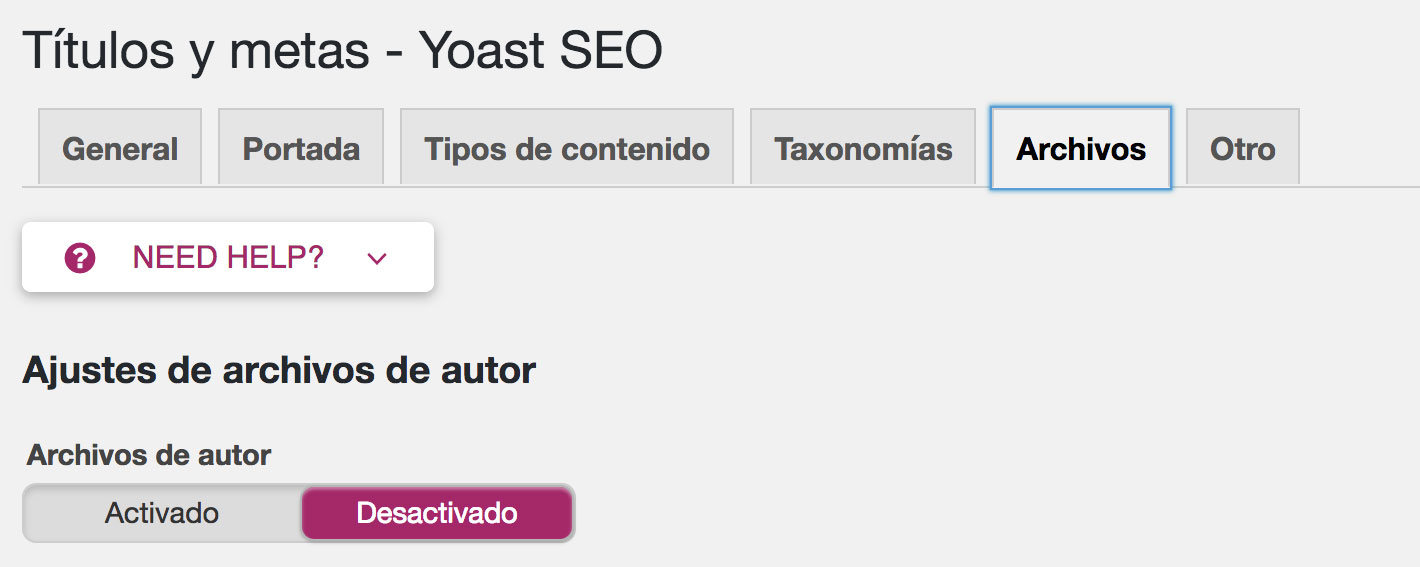
Yoast SEO disable author pages

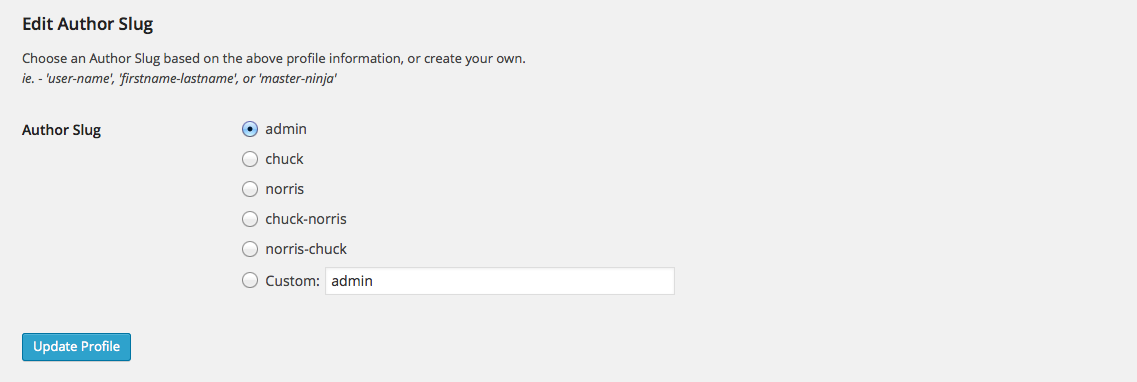
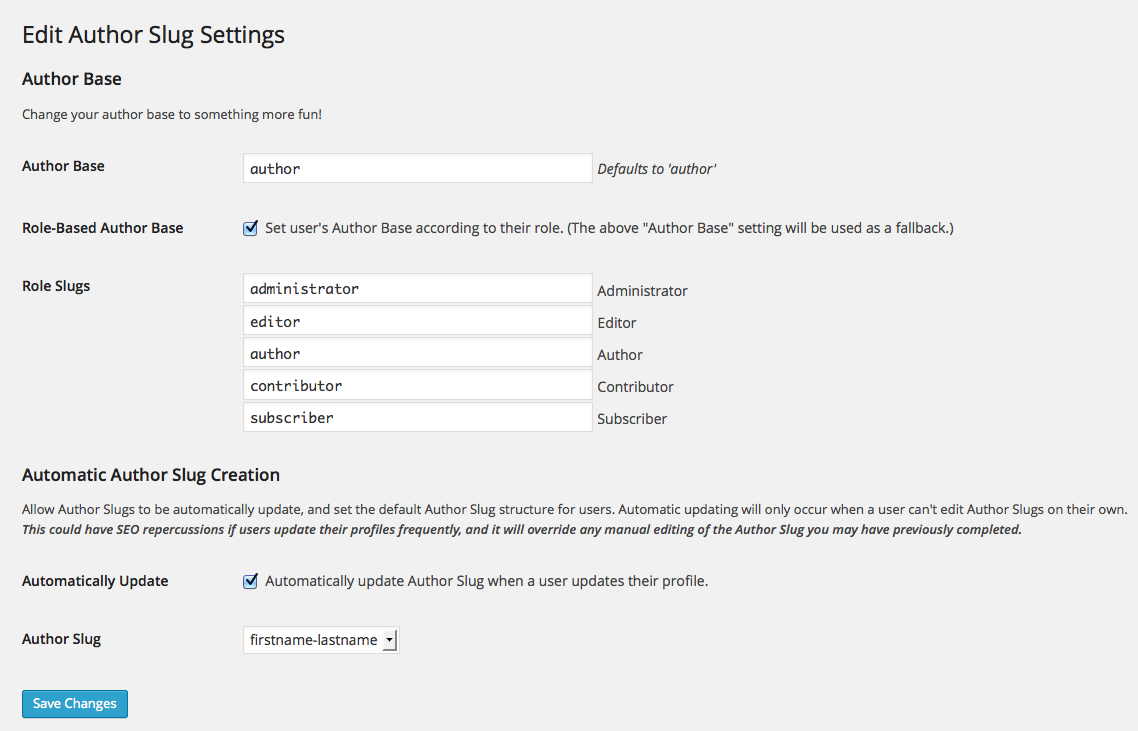
Si por el contrario resulta que sí que usáis distintos autores y queréis mantener estas páginas de listado os recomiendo usar el plugin Edit Author Slug que da la posibilidad de modificar el slug de los autores y hacer que sea distinto al nombre de usuario. Además el plugin nos permite cambiar las bases de las URLs también para poner «autor» en lugar de «author», por ejemplo. Podemos incluso definir bases distintas en función de los roles de cada usuario.
Bonus point: Es recomendable publicar siempre los posts con un autor que no tenga privilegios de administrador, preferiblemente que tenga permisos solo de colaborador. De esta manera si por lo que sea consiguen llegar a acceder con ese usuario todo lo que van a poder hacer es editar los contenidos pero nunca instalar plugins ni hacer ninguna otra cosa «seria».

¿Hay un robot llamando a tu puerta? Ataques de fuerza bruta

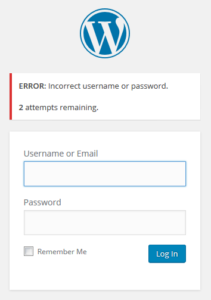
Un ataque de fuerza bruta consiste en probar usuarios y contraseñas hasta dar con la correcta. Si no protegemos nuestra instalación de WordPress esto es relativamente fácil de conseguir. Sobre todo si dejamos nuestro nombre de usuario accesible o -$deity no lo quiera- estamos usando uno llamado «admin», como hemos visto en el punto anterior.

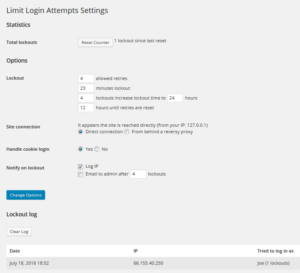
Para evitar esto basta con instalar un plugin que «bloquee» de manera temporal la IP desde la que accede el atacante si falla varias veces la contraseña. La mayoría de los plugins de seguridad «gordos» traen este módulo pero si no queremos complicarnos la vida hay plugins que hacen eso y nada más que eso: se instalan, se activan y listo.
¿Hay alguien escuchando? Cifrado: HTPS & SSL

Todas las medidas descritas anteriormente de nada sirven su tus usuarios van por ahí diciendo en alto sus nombre de usuario y contraseña a todo aquel que pasa a su lado por la calle. El problema es que el protocolo HTTPS no va cifrado por defecto, de manera que si cuando tus usuarios inician sesión envían sus credenciales por HTTP usando una red pública (o si su ISP quiere espiarles) cualquiera que ande escuchando su conexión podría robarlas.

Para evitar esto existe la posibilidad de cifrar ese tráfico usando HTTPS y un certificado SSL. Hace unos años solamente los bancos y las webs más grandes cifraban su tráfico mediante HTTPS y SSL porque los certificados SSL tienen un coste anual y además modificar el tráfico tu web para pasarlo a HTTPS puede ser técnicamente complicado.

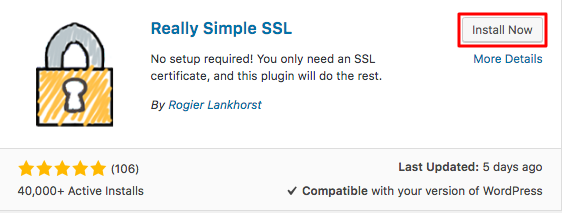
Por suerte hace un par de años se puso en marcha el proyecto Let´s Encrypt que a día de hoy casi todos los hostings ofrecen (si no te lo ofrecen, sospecha). Simplemente necesitaremos activarlo en el panel de control de nuestro hosting y a continuación instalar un plugin que se encarge de forzar el tráfico para que los usuarios accedan por HTTPS, el más usado para hacer esto es Really Simple SSL.
 

Actualización: Me ha contactado Bill Hess de PixelPrivacy mandándome este artículo que explica de manera muy detallada qué es un certificado SSL y por qué es importante usarlo, os lo enlazo a continuación:

What Is an SSL Certificate and Why You Should Care

Desactiva todo lo que no uses: XML-RPC & REST API

Además de todo lo mencionado anteriormente existen varias funcionalidades en el núcleo de WordPress que la mayoría de los usuarios no saben que existen y nunca llegan a usar. Entre ellas están el protocolo XML-RPC (que sirve para publicar entradas por email) y la Rest API (un sistema para acceder a la información de tu web de manera directa).

Estas funcionalidades no son en si intrínsecamente vulnerables, pero sí han sufrido vulnerabilidades que han sido explotadas para atacar WordPress y si no las vamos a usar siempre es preferible desactivarlas. Para esto, como en el caso de los ataques de fuerza bruta, podemos activar el módulo correspondiente en nuestro plugin de seguridad -si usamos uno tipo WordFence o iThemes- o usar uno pequeño que haga solamente eso, tanto parar desactivar el XML-RPC como la REST API.

Edit: Me dicen Fernando Tellado y José Conti que algunos plugins -entre ellos JetPack- necesitan que esté activo el XML-RPC para funcionar, así que ojo con este último consejo. Podéis leer más al respecto en este post de Wordfence.

Bonus track: Cambiar la URL de acceso

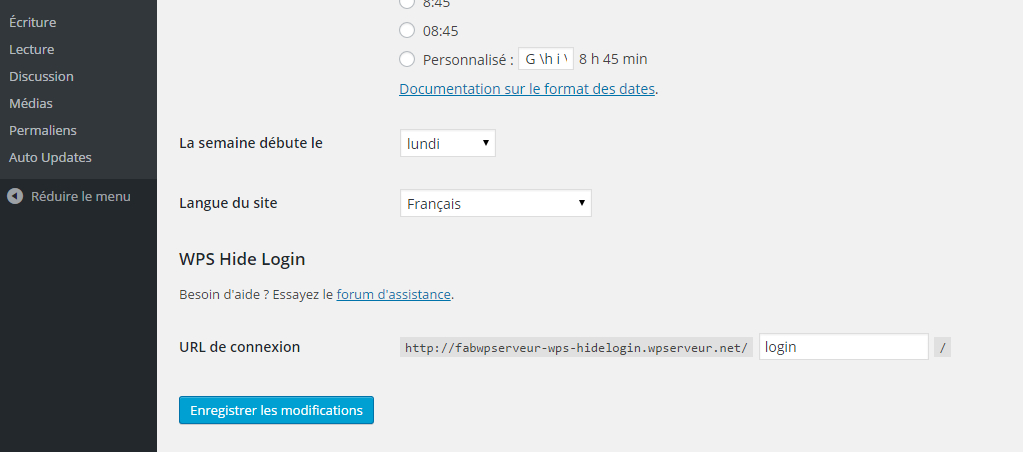
Si sigues todos los pasos descritos en los puntos anteriores estás relativamente a salvo. A mi como toque final me gusta cambiar la URL desde la que se accede a la página. Además de motivos de seguridad (evita ataques al login) creo que tiene la ventaja de a los usuarios les resulta más fácil recodar que a su web se entra por www.example.com/acceder que www.example.com/wp-admin ¿no?. Para ello yo suelo usar WPS Hide Login.
Si sigues todos estos pasos podrás dormir mucho más tranquilo 😀

A vueltas con WordPress.com

Algunos habréis visto el tema del post y pensaréis «¿En serio hacía falta otro post explicando la diferencia entre WordPress.com y WordPress.org?«. Pues sí y no, a ver si me explico.

Por un lado me gustaría hablar de algunas funcionalidades poco conocidas de WordPress.com que muchos desarrolladores y usuarios que llevan años trabajando con WordPress apenas conocen. Aunque solo sea porque desde nivel técnico es impresionante lo bien que funciona el WordPress Multisite más grande que se ha creado nunca (¿habéis pensado alguna vez que regenera todas tus miniaturas de manera instantánea cada vez que cambiar de tema?). No olvidemos que WP.com supone un porcentaje significativo de ese 30% de cuota de mercado que tiene WordPress a día de hoy.

Por otro lado quería romper una lanza por WordPress.com como plataforma gratuita y sencilla que permite a muchos usuarios no técnicos familiarizarse con WordPress a nivel conceptual y de gestión (los temas, las páginas, posts, menús, widgets…) a pesar de sus limitaciones técnicas y de otros tipo.

La chapa inicial: mi experiencia personal

Antes de empezar explicaré que mi relación con WordPress empezó a través del .com y le debe mucho, en parte ese es el motivo de escribir este post.

Mi primer contacto con WordPress fue montando la web de una asociación cultural de Lavapiés, La Bagatela. Aunque yo llevaba más de 10 años trasteando con HTML y CSS, en aquella época mi experiencia profesional haciendo webs era a través de Adobe Flash. No obstante tuve claro desde el primero momento que una web con una agenda cultural no tenía sentido hacerla en Flash: la asociación disponía de muy poco presupuesto y necesitaba una web que fuera fácil de gestionar para gente sin grandes conocimientos técnico.

Sin saber muy bien dónde me estaba metiendo me registré en WordPress.com a a principios de 2009 y monté la primera web de La Bagatela. En aquella época yo apenas tenía conocimientos de HTML/CSS y me limité a configurar y ayudar a la gente de la asociación a subir los contenidos como buenamente podíamos. A los pocos meses registramos el dominio, contratamos un hosting (en Laughing Squid) y empezamos a funcionar con una instalación propia. He de decir que en aquel entonces ni siquiera fue capaz de hacer la instalación yo solo y un amigo nos lo tuvo que hacer.

Al tener una instalación propia empecé a poder usar temas y plugins externos y poco a poco fui aprendiendo HTML y CSS, al principio, y más adelante algo de javascript, PHP y MySQL. A día de hoy creo tener un conocimiento bastante profundo (aunque un tanto heterodoxo y lleno de lagunas) del ecosistema de WordPress y de las tecnologías que lleva por debajo, pero soy consciente de que no hubiera podido llegar hasta aquí de no haber sido por ese empujón inicial que supuso WordPress.com tanto para mi como para lo que fu La Bagatela.

Cuando el proyecto de La Bagatela terminó (los que la formábamos empezamos a tener hijos y a montar nuestros propios negocios) a alguien se le olvidó renovar el dominio y la web se perdió. Por suerte tenía una copia de seguridad con la que pude recuperar los contenidos y migrarlos de vuelta a WordPress.com, cerrando el círculo de una manera bastante poética, aquí: https://labagatelavive.wordpress.com/

Aunque a día de hoy me gano la vida como consultor y profesor de WordPress mi relación con él fue desde un principio la de ayudar a gente con menos conocimientos técnicos que yo a poner en internet sus ideas y comunicar sus proyectos, y esto sigue siendo en realidad mi motivación principal.

¿Qué diferencias hay entre WordPress y WordPress.com?

Antes de todo, y para el que aún no lo tenga claro ¿qué es WordPress? . Ahí va una la definición de Wikipedia:

WordPress es un sistema de gestión de contenidos o CMS (..) para la creación de páginas web comerciales. Está desarrollado en el lenguaje PHP para entornos que ejecuten MySQL y Apache, bajo licencia GPL y es software libre.

¿Y WordPress.com? También de Wikipedia, ahí va la definición:

WordPress.com es una plataforma para la creación de blogs. Utiliza WordPress, el sistema de gestión de contenido de software libre. Es propiedad de Automattic.

Al margen de que el artículo sobre WordPress en Wikipedia necesita una buena lavada de cara (tuvimos un debate sobre esto en el Slack de WordPress España y algo se hizo pero queda mucho) creo que ambas definiciones son un buen punto de partida. Las cursivas son mías.

Cualquiera puede usar WordPress y contribuir al proyecto. Todo lo que necesita hacer es contratar un servidor e instalarlo ahí. Por otro lado WordPress.com es una plataforma que ofrece un servicio para crear páginas web (hablar de «blogs» se queda un poco corto a día de hoy) utilizando el software libre WordPress.

Por otro lado, si no disponemos de suficientes conocimientos técnicos o si nuestro presupuesto de salida es 0€, WordPress.com nos ofrece un punto de partida donde empezar a publicar contenidos funcionando sobre WordPress, con una serie de ventajas añadidas.

Ventajas de usar WordPress.com

Trabajar con WordPress.com, incluso con la versión gratuita, nos ofrece una serie de ventajas considerables:

  • Poder poner en marcha una blog o una web sin tener conocimientos técnicos de ningún tipo, ni de lenguajes de programación web ni de configuración de dominios y servidores en cuestión de minutos.
  • Hacerlo sin coste alguno (aunque el plan gratis tiene limitaciones, como ya comentaré más adelante)
  • Olvidarnos de problemas de seguridad y de actualizaciones que rompen cosas.
  • Olvidarnos de problemas de rendimiento o de escalado. Nuestra web va a ir siempre como un tiro de rápida y no se va a caer aunque seamos portada de menéame o salgamos en las noticias de la tele.
  • Tenemos en todo momento la opción de exportar nuestros contenidos con mucha facilidad si más adelante decidimos llevarnos nuestra web a una instalación propia. De hecho WP.com ofrece un servicio de redirección por $13/año para no  romper enlaces si decidimos mover la web.

«Extras» que vienen en la versión gratuita de WordPress.com

El entorno de compañeros de la comunidad WordPress que solemos coincidir por Slack y en las WordCamps por lo general tienen un perfil técnico alto y prácticamente ninguno utiliza WP.com motivo por el que creo que lo tienen un tanto minusvalorado.

Efectivamente tiene sus limitaciones pero -además de las ventajas mencionadas antes- en comparación a una instalación «limpia» de WordPress, una web recién creada en WP.com trae un montón de funcionalidades extra, algunas de ellas apenas conocidas:

Calypso

Empiezo por lo que menos me gusta, para quitármelo de en medio rápido. El editor por defecto no es el WP-Admin al que estamos todos acostumbrados (en su versión MP6, diseñado por Matías Ventura, quien precisamente está ahora al frente del proyecto Gutenberg) sino una versión distintas llamada Calypso (del cual es también autor el propio Matías, por cierto). Reconozco que el editor es más rápido (una vez se carga, that is) pero echo de menos no pocas cosas y no estoy tan seguro que para un usuario novato sea más fácil de usar. Tengo curiosidad por cuál será su futuro una vez sea lanzado Gutenberg.

Algunas cosas de las que viene con Jetpack

Relacionados, publisize, formularios, compartir, galerías, abrir imágenes en lightbox, akismet, mostrar código (con sintáxis adecuada a cada lenguaje), conexión con la app de WordPress…

Custom Post Types extra

Se incluyen algunos tipos de post personalizados, dependiendo del tema que se esté usando: Porfolios, testimonios, comics, habitaciones de hotel y menus de restaurante. Estos nuevos CPTs (que en algunos casos vienen con sus propias taxonomías) dan un poco más de margen a la hora de organizar y presentar los contenidos.

Widgets adicionales & Visibilidad

Se incluyen un gran número de widgets extra: Feeds de FB, Instagram & Twitter, Cookies, Pop-up de Mailchimp, Cuenta atrás, Event Brite, Google Translate.

Además es posible (a través de una funcionalidad que viene con Jetpack) establecer condiciones para controlar dónde se muestran  determinados widgets, por página/post, taxonomía, categoría/etiqueta específica, archivo (día/mes/año) autor…

Shortcodes para crear listados de posts y páginas

Es posible generar loops de páginas, post, porfolios o testimonios con bastante control tanto sobre el loop (filtrar, ordenar, especificar un número, aplicar un offset, mostrar o no las entradas fijas) como sobre el contenido que se muestra (con/sin imagen, HTML que lo contiene div/li/ul, etc). En el caso de las páginas puede también mostrar las páginas hijas de la actual.

Esto nos da una cierta libertad extra a la hora de organizar y mostrar nuestros contenidos sin tener que llegar al punto de escribir código y pudiendo ser usar incluso en la versión gratuita.

Menús de redes sociales

Un gran número de temas tienen zonas de menú específicamente pensadas para añadir nuestros links a redes sociales de tal manera que en lugar de mostrar el nombre de la red social muestran el icono correspondiente de manera automática.

Limitaciones de WordPress.com

En la versión gratuita hay una serie de cosas que no podemos hacer:

  • No tenemos un nombre de dominio propio, es decir que nuestra web sería ejemplo.wordpress.com
  • No podemos añadir Javascript ni CSS propios.
  • Se muestra publicidad (aunque tampoco siempre, depende del volumen de tráfico).
  • No podemos instalar un sistema métricas externas (Google Analytics).
  • No tenemos control sobre la configuración de SEO on page (etiquetas meta y opengraph, por ejemplo)
  • No podemos instalar temas, salvo los que ofrece wp.com, que no por otro lado no son pocos.
  • Tampoco podemos instalar plugins, aunque como hemos visto en el punto anterior las instalaciones en wp.com ofrecen muchos extras que puede cubrir algunas de estas necesidades.
  • Resulta obvio después de ver los puntos anteriores, pero tampoco tenemos acceso directo a la base de datos, acceso por FTP ni cuentas de correo asociadas a nuestro dominio.

Planes de pago en WordPress.com

Una gran parte de las cosas que están limitadas en la versión gratuita de WordPress.com se puede conseguir suscribiendo alguno de los distintos planes de pago.

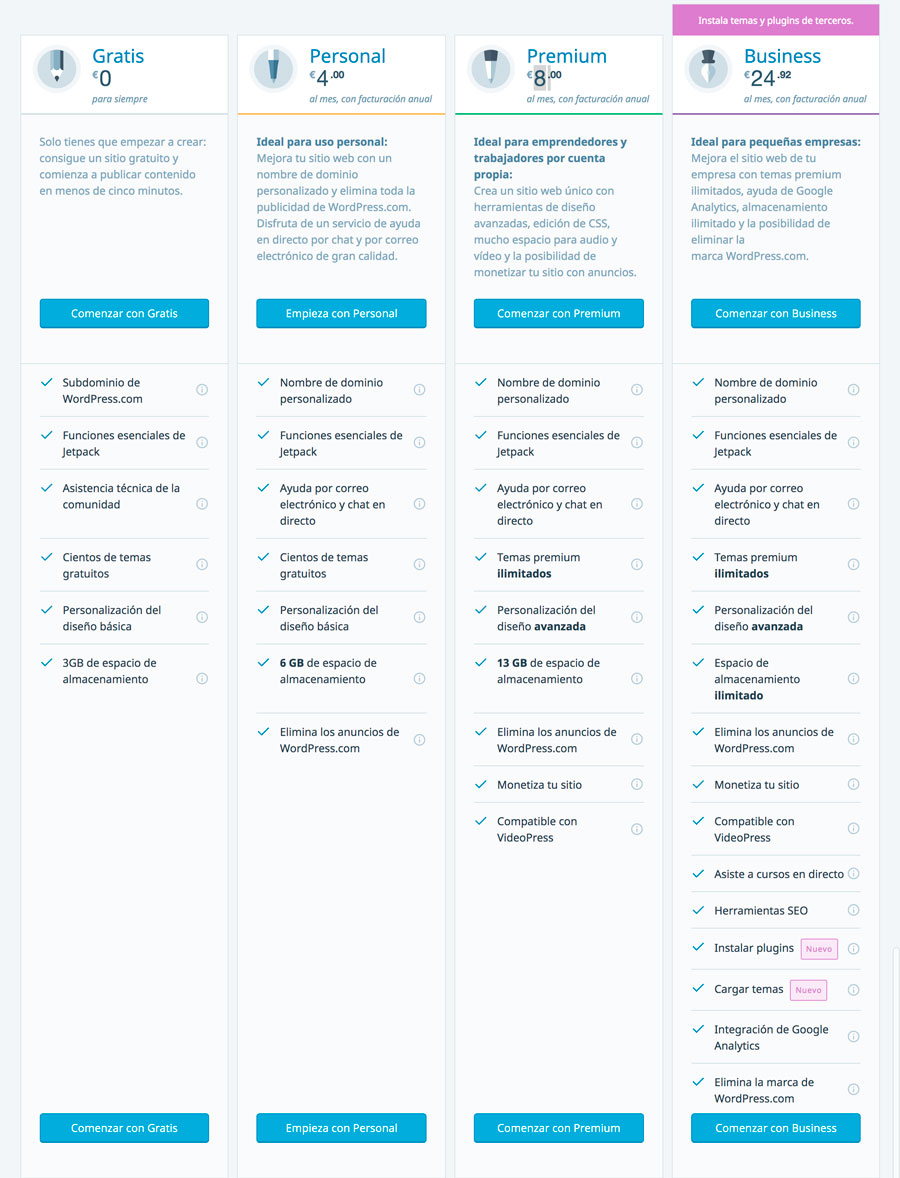
Personal (48€/año):

Nos da un nombre de dominio (o nos permite mapear uno externo) y elimina la publicidad. También nos dobla el almacenamiento de 3 a 6Gb y nos da la posibilidad de obtener soporte prioritario via chat. Respecto al dominio las DNS se configuran apuntado a WordPress.com pero existe un panel para cambiar registros MX y demás, por lo que podemos tener un correo electrónico externo con nuestro dominio usando, por ejemplo, Google Suite (y pagándolo aparte, se entiende).

Profesional (96€/año):

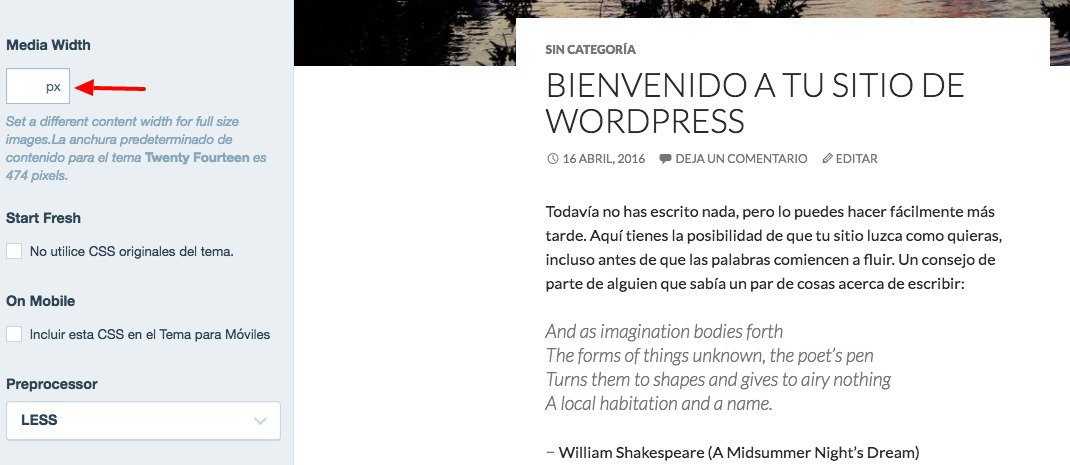
Nos da lo mismo que el Personal (aumentando la capacidad a 13Gb), alojamiento de videos y acceso a todos los Temas de pago. Además nos permite añadir nuestros propios estilos CSS. Esto se hace a través del customizer, como en en resto de WordPress, pero con un par de extras interesantes: Por un lado permite establecer nuestros break-points reponsive de manera manual (podemos especificar en qué ancho de pantalla debe «saltar» a la versión responsive) y nos da la opción de eliminar completamente la hoja de estilos original del tema por si queremos escribirlos nosotros mismo de cero.

Entreprise (288€/año):

Además de todo lo incluido en el Profesional, nos da almacenamiento ilimitado, nos da herramientas de SEO, permite mostrar anuncios para monetizar el tráfico que recibimos, usar Google Analytics y -lo más novedoso e interesante- nos permite instalar nuestros propios plugins y temas.

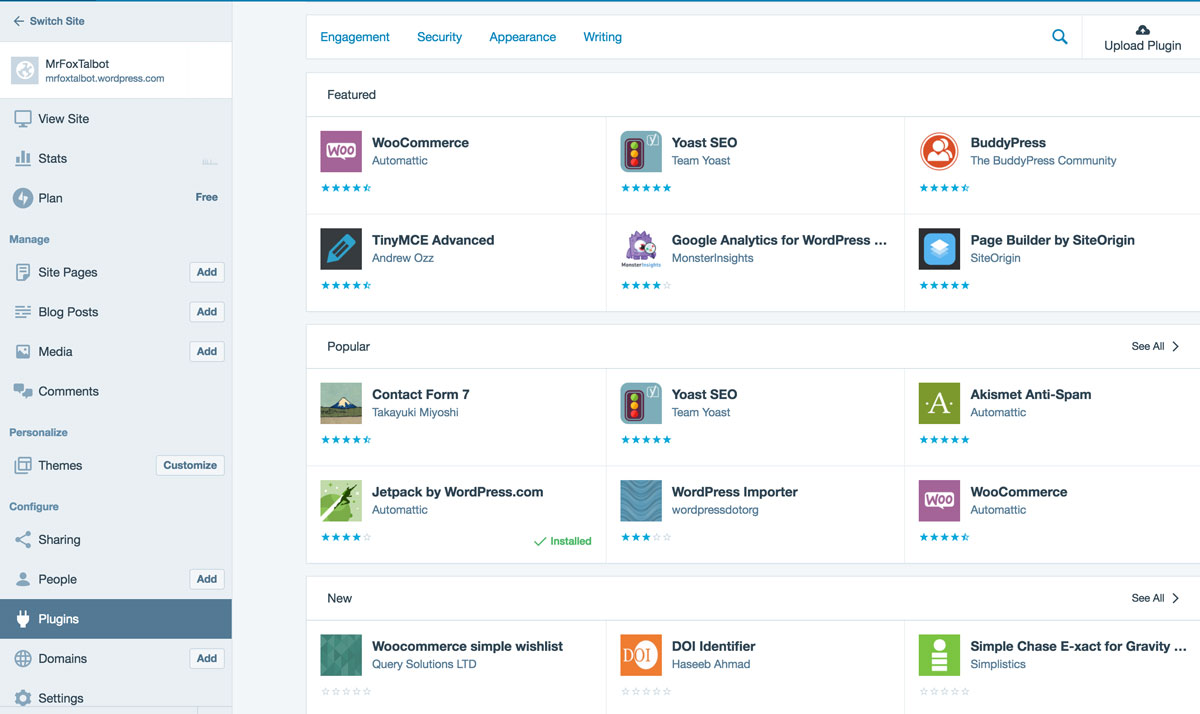
Respecto de usar plugins aunque no lo he llegado a usar se supone que admite cualquier plugin del repo (de hecho podemos subir nosotros el nuestro propio desde local) a excepción de aquellos que tienen que ver con cacheado, seguridad y backups, temas que por otro lado ya soluciona WordPress.com por su cuenta y no son realmente necesarios.

Curiosamente tampoco permite (al menos de momento) plugins para crear «Membership sites«. No termina de explicar por qué pero entiendo que tiene que ver con el tema del registro de nuevos usuarios, que WordPress.com gestiona con su propio sistema.

Al permitir usar plugins y temas propios abre la posibilidad real de montar prácticamente cualquier proyecto (al menos al nivel en que yo me muevo, y probablemente el de muchos otros freelances) en WordPress.com.

Esta novedad a su vez difumina de repente la linea entre lo que era tradicionalmente un proveedor de hosting (más o menos especializado en WordPress, como SiteGround, WP-Engine o Flywheel) y lo que históricamente ofrecía WordPress.com (la definición de «WP sin plugins»).

Debido a esto no poca gente ha expresando su preocupación -entre ellos WPTavernCaspar Hübinger, Post StatusTony Perez (de Sucuri)- sobre el hecho de que Automattic es el único autorizado para usar el trademark y el dominio «WordPress» mientras que el resto de sus competidores no pueden hacerlo, lo cual les pone en una situación de desventaja.

Ejemplos de uso poco habituales

En los 9 años que llevo usando WordPress.com he creado un montón de páginas, de hecho acabo de entrar a contarlas y soy administrador en nada menos que 72 sitios distintos. Algunas de esas páginas era experimentos que no pasaron del primer post y en otras soy apenas un colaborador, pero de entre todas ellas hay algunos ejemplos de usos curiosos:

Organizar una boda

https://lahiruela18dejunio.wordpress.com/

En 2011 la Señorita X y yo decidimos casarnos y organizamos toda la boda usando WordPress.com y Google Forms. A día de hoy WordPress.com tiene varios widgets y temas categorías de temas pensados específicamente para organizar un evento de este tipo.

Una web de reservas

https://bilbozaharrekolagunak.wordpress.com/

A finales de 2016 mi amigo Paulino me pidió si conocía algún sistema sencillo para organizar la reservas de su «Txoko» (sociendad gastronómica) en Bilbao. Lo que hice fue montar un pequeño sitio que mostraba un calendario de Google. A su vez ese calendario era actualizado a través de una automatización de Zapier cada vez que se rellenaba un formulario que estaba en la propia web (en una sección protegida con contraseña, para evitar troleos). No es el sistema más elaborado del mundo pero me llevó menos de 1 hora y a coste cero.

Un poemario

https://oposicionesasisifo.wordpress.com/

Todos hacemos cosas lamentables en nuestra juventud, en mi caso fue escribir poesía. Allá por 1999 junté algunos de esos poemas en una página hecha con frontpage que podéis ver aquí, con sus tablas y toda la vaina. Este verano me dio por pensar que era muy probable que terminase perdiéndolo en alguna migración de servidor por lo que monté en una tarde una versión en WordPress.com, no sé muy bien para qué, pero ahí está. El listado de la home lo hice con un shortcode de Loop y jugué con la visibilidad de los widgets para luego mostrarlo en un widget de las páginas interiores.

Una documentación

https://eltallerde.wordpress.com/

En algunos de mis cursos explico cómo usar WordPress empezando por WordPress.com y echaba de menos un pequeño manual introductorio, de manera que creé esta página como un mini manual de uso. Para ello usé páginas jerárquicas, shortcodes de loops y los CPTs testimonio y portfolio.

Conclusiones

Si llevas muchos tiempo construyendo webs con WordPress de tamaños medio-pequeño y sobre todo si te toca darles mantenimiento seguramente valorarás el ahorro de trabajo que supone no tener que encargarse de actualizaciones, de seguridad ni de rendimiento.

Hasta ahora esto estaba bien pero para proyectos específicos (más allá de un blog/revista, una web personal o una web corporativa sencilla) WordPress.com estaba muy limitado por la incapacidad de usar plugins y temas externos, por lo que no era alternativa real.

El precio es algo a tener en cuenta ya estamos hablando de un coste de 24€/mes cuando por 1/3 de esa cantidad se puede tener un alojamiento compartido sencillo pero muy potente (por ejemplo en Start Up de SiteGround) pero si nos paramos a contar las horas al cabo del año que tenemos que invertir en fortificar y vigilar instalaciones, en gestionar copias de seguridad y en configurar temas de WPO enseguida veremos que nos es descabellado pagar esos 15€ mensuales de diferencia.

Finalmente os dejo este enlace a la reflexión de Fernando Tellado al respecto de usar o no WordPress.com, para que veáis que no todo el monte es orégano y que al final del día usar WordPress.com -como casi todo en esta vida- también es casarse con alguien y supone exponerse a que se eliminen tus contenidos sin darte mayor explicación… es poco probable, pero perfectamente posible, así que ojo.

¿Qué opináis? Soy todo oídos.

ACTUALIZACIÓN: Escribí esta entrada en parte como preparación al programa de Post Type Podcast en el que hablamos de este tema. Podéis escuchar el episodio completo aquí.

Mi confiugración del plugin SEO de Yoast

Por tenerla en algún lado, pongo aquí mi cofiguración por defecto del plugin SEO by Yoast. Se admiten sugerencias.

  • Activar ajustes avanzados
  • Quitar archivos por fecha y por autor
  • Quitar bases categoría y etiqueta
  • Redirigir adjuntos a la entrada a la que están asociados
  • Desindexar paginado
  • Desindexar Custom Post Types que no hayan de ser públicos

Descargar archivo de configuración:  yoast-seo-settings-export